カウントダウンバナー JP 操作ガイド
このガイドでは、アプリを使ってカウントダウンバナーを作成し、ストアに表示するまでの手順を解説します。
目次
1. バナーを作成する
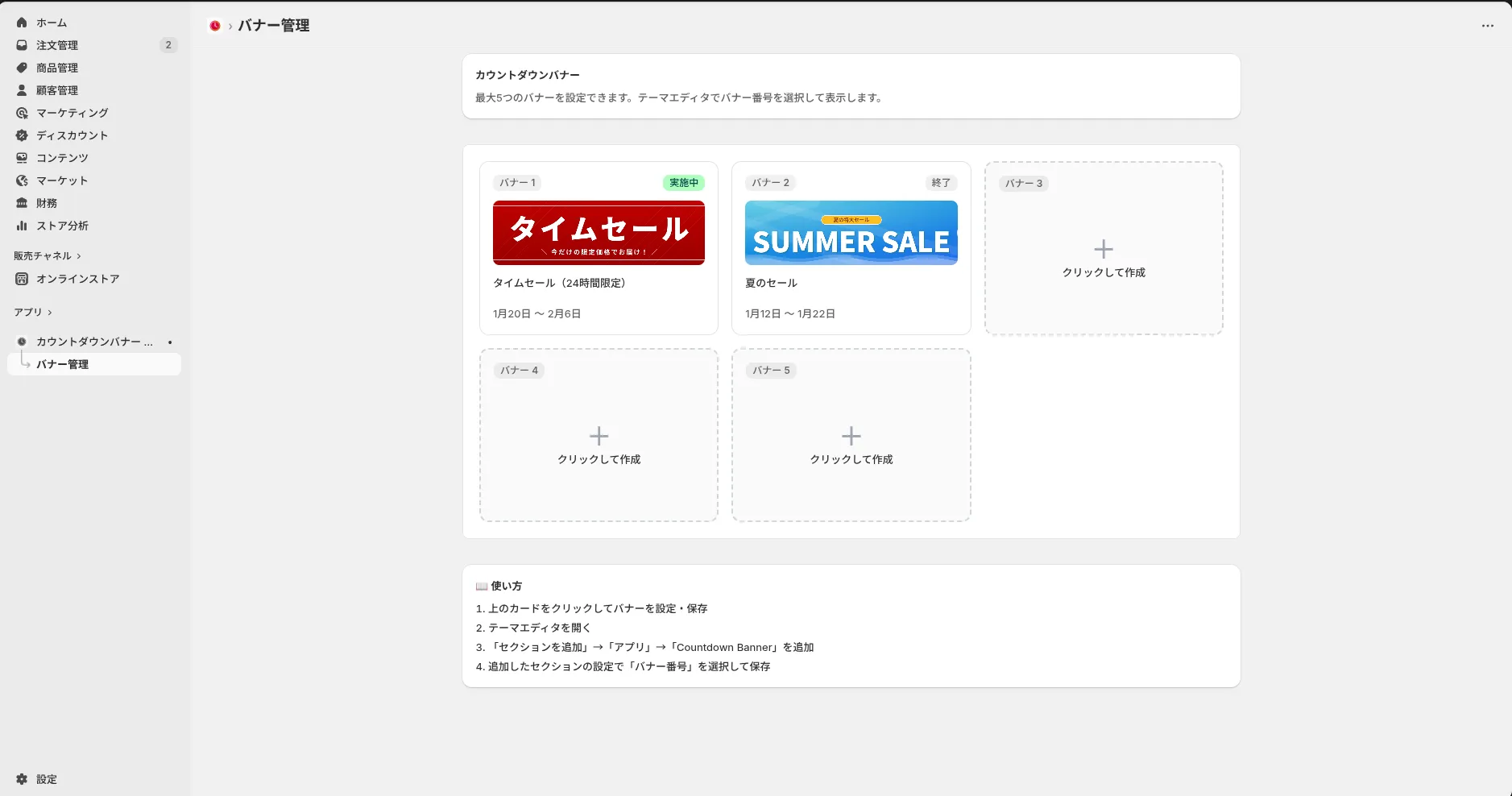
アプリをインストールすると、ダッシュボード画面が表示されます。このアプリでは最大5つまでバナーを作成・保存しておくことができます。
- ダッシュボードの「バナー 1」〜「バナー 5」のいずれかのカードをクリックします。
- まだ作成されていないスロットは「+ クリックして作成」と表示されています。
2. テンプレート機能を使う
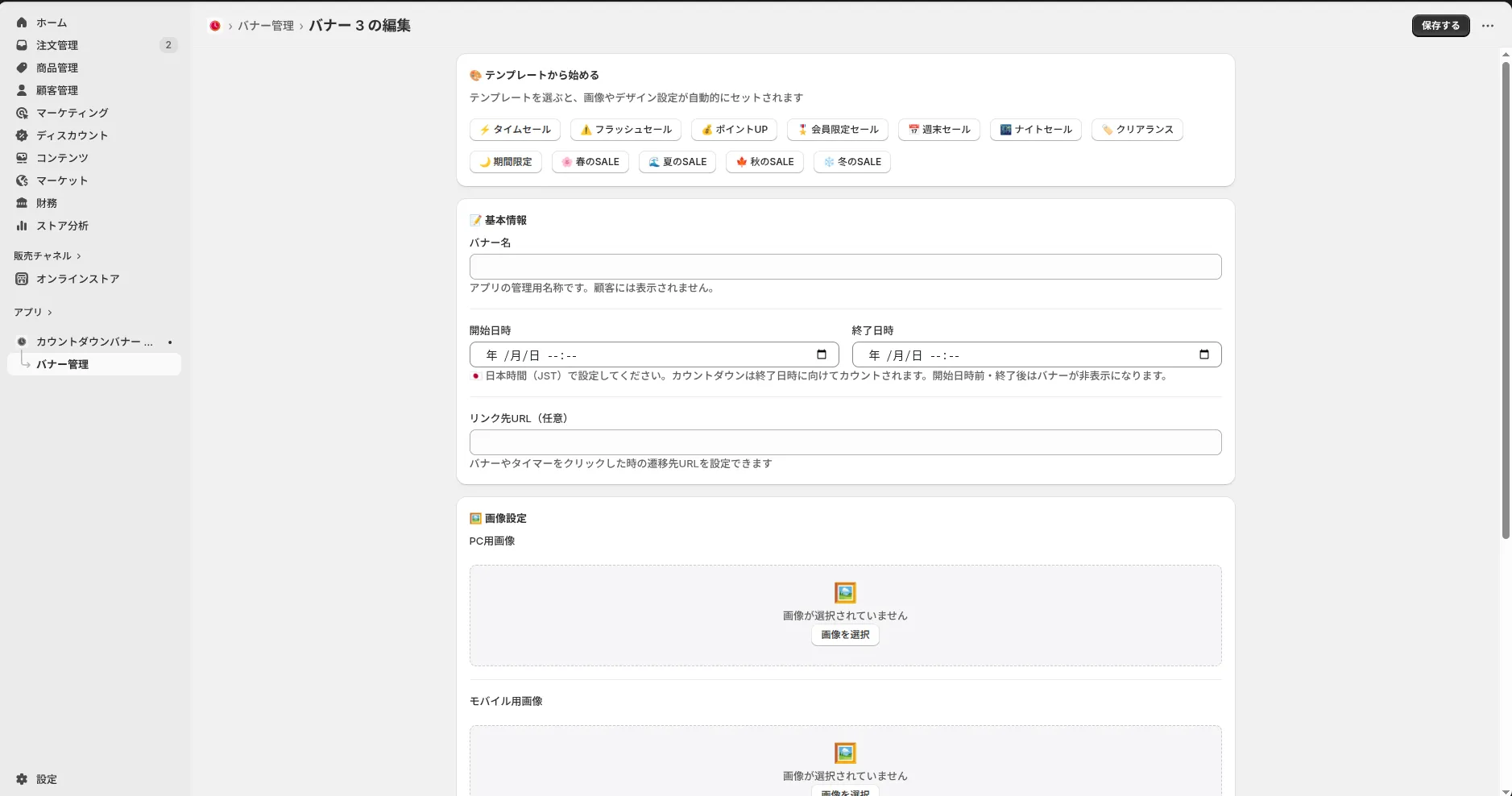
バナー編集画面が開きます。最も簡単に高品質なバナーを作るには「テンプレート機能」がおすすめです。
- 画面を下にスクロールし、「🎨 テンプレートから始める」セクションを探します。
- 「⚡ タイムセール」や「📅 週末セール」などのボタンをクリックしてください。
- 自動的に、プロがデザインした画像と配色がセットされます。
3. 詳細設定(スケジュール・リンク)
テンプレートを選んだら、そのセールの具体的な情報を入力します。 画面上部の「📝 基本情報」セクションで設定を行います。
必須項目
- バナー名: 管理用の名前です(例:「週末セール」)。お客様には表示されません。
- 開始日時: バナーを表示開始する日時を設定します。
- 終了日時: セールが終了する日時を設定します。タイマーはこの日時に向けてカウントダウンします。
- ※ 終了日時を過ぎると、バナーは自動的に非表示になります。
任意項目
- リンク先URL: バナーをクリックした際の移動先です。特定のコレクションページ(例:
/collections/sale)などを設定すると効果的です。
設定が終わったら、画面右上の「保存する」ボタンをクリックしてください。
4. オンラインストアに表示する
バナーを保存しただけでは、まだストアには表示されません。Shopifyのテーマエディタを使って、表示場所を指定します。
- Shopify管理画面から「オンラインストア」→「カスタマイズ」をクリックしてテーマエディタを開きます。
- 左側のメニューから「セクションを追加」をクリックします。
- 「アプリ」タブの中にある「Countdown Banner」を選択します。
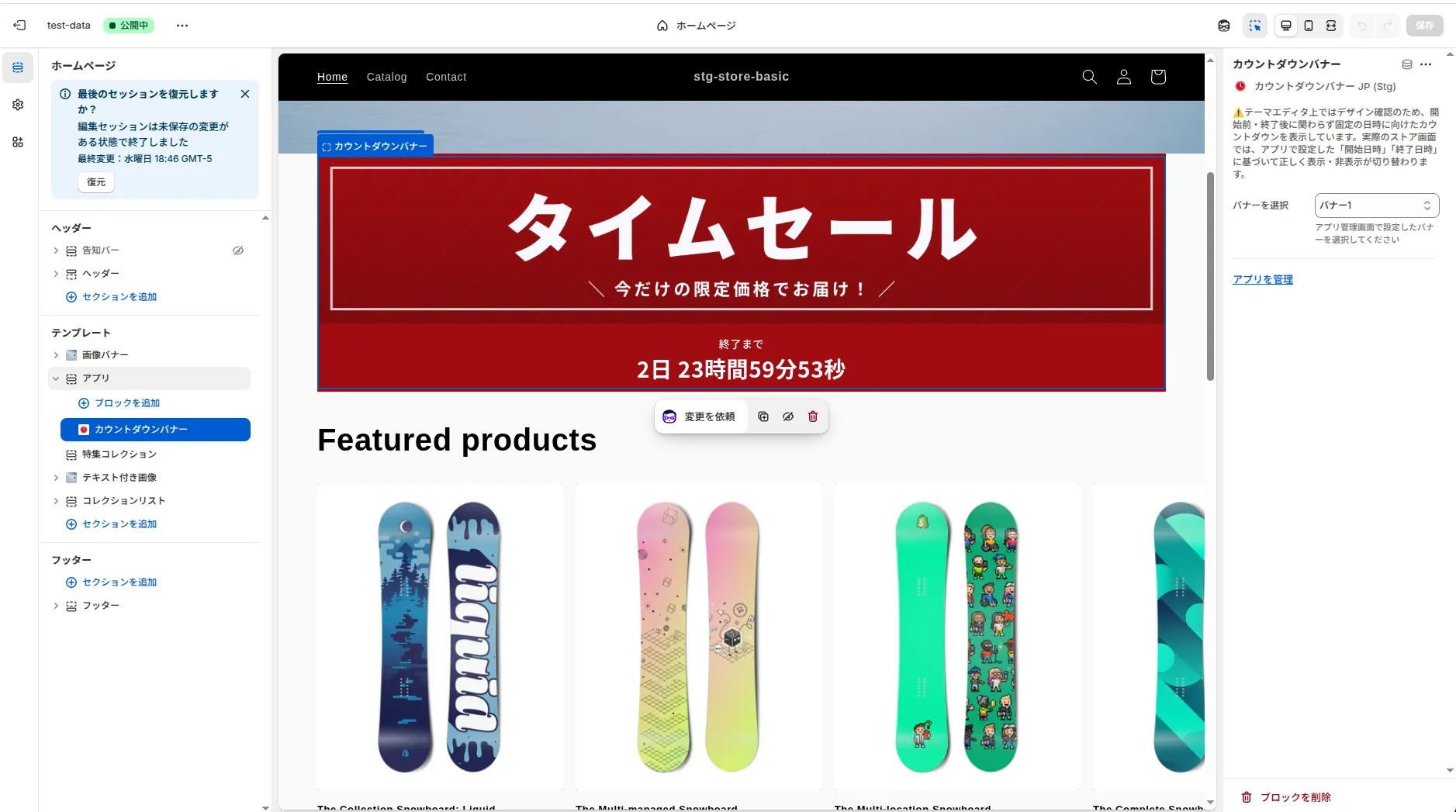
追加されたセクションの設定(右側のパネル)を確認します。
- 「Banner slot」という項目があります。
- ここで、先ほどアプリで作成したバナー番号(例: 1)を選択してください。
プレビュー画面にバナーが表示されたら、右上の「保存」をクリックして公開完了です!
5. 高度なカスタマイズ
テンプレートを使わず、オリジナルのバナーを作ることも可能です。
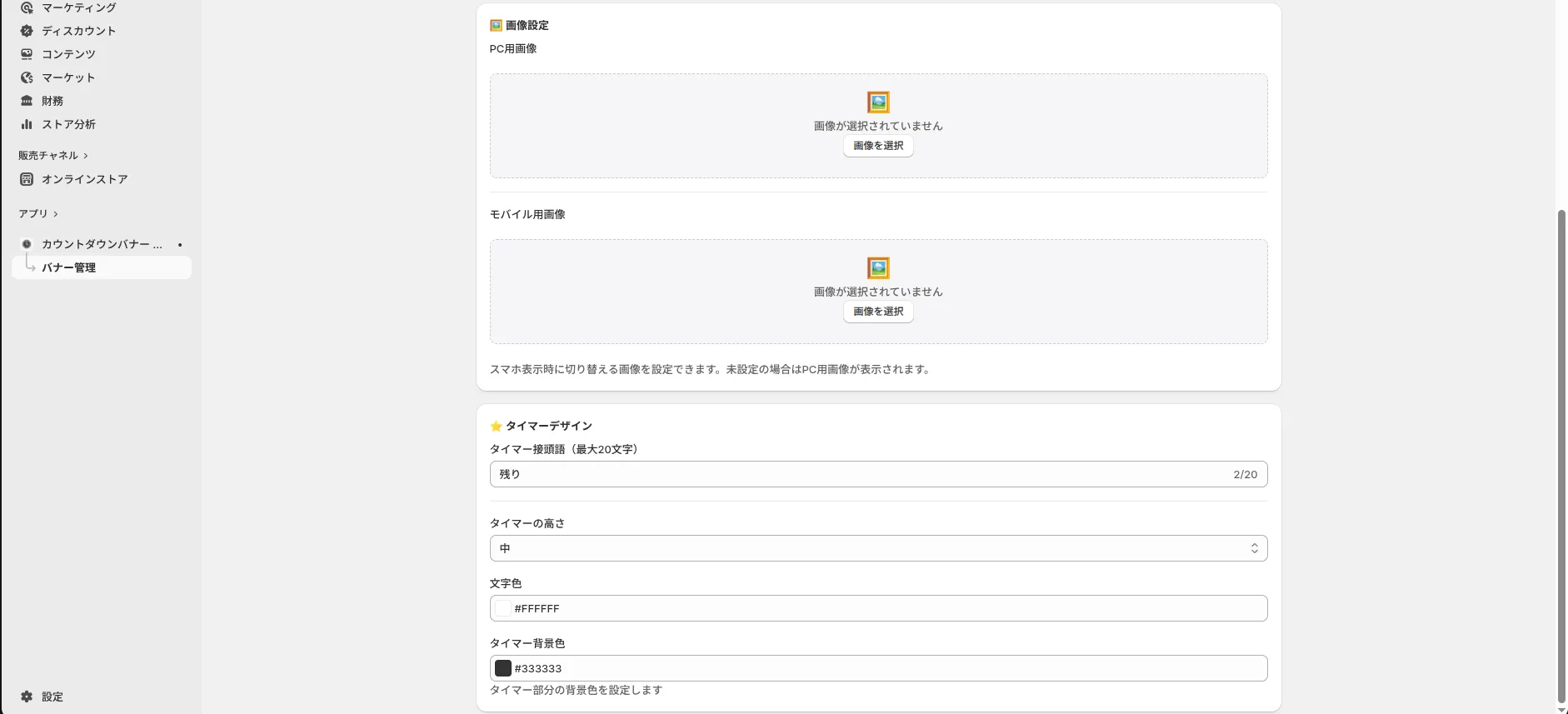
🖼️ 画像設定
PCとモバイル(スマホ)で異なる画像を設定できます。
- PC用画像: 横長の画像を設定します。
- モバイル用画像: スマホで見やすい正方形に近い画像を設定します。
- 「おすすめ素材」から選ぶか、「あなたの画像」からShopifyのファイルを選択できます。
⭐️ タイマーデザイン
- サイズ変更: 「小〜特大」で高さを調整できます。
- 配色: タイマーの文字色や背景色を、ストアのブランドカラーに合わせて自由に変更できます。
困ったときは?
設定がうまくいかない場合や、ご不明な点がある場合は、アプリ内の「サポート」リンクからお気軽にお問い合わせください。